Automatische Fahrtaufzeichnung einrichten
Mit iPhone-Kurzbefehlen teilst du Rydger mit, wann sich dein Fahrzeug verbindet und trennt. Fahrt starten und Fahrt beenden kommen direkt in die beiden persönlichen Automationen; eigene Kurzbefehle legst du nicht an.
Automatische km mit zwei Links (iOS 27)
Seit iOS 27 steckt die Automation im Kurzbefehl selbst. Öffne beide Links auf dem iPhone, mit installiertem Rydger und deinem Fahrzeug in der Garage, und tippe auf Kurzbefehl hinzufügen.
Starten beim Verbinden →
Wird als „Start Ride“ installiert. Startet eine Fahrt, sobald sich das iPhone mit dem gewählten Bluetooth verbindet.Beenden beim Trennen →
Wird als „Stop Ride“ installiert. Beendet die Fahrt und addiert ihre km, wenn die Verbindung getrennt wird.
- Öffne jeden Kurzbefehl, tippe auf den Pfeil neben dem Auslöser und schalte Automation ein: sie kommt ausgeschaltet an.
- Tippe auf Jedes Gerät und wähle das Bluetooth deines Motorrads, deine Helm-Gegensprechanlage oder CarPlay. Bleibt es so, würde jede Verbindung, etwa Kopfhörer, eine Fahrt starten.
- Hast du mehr als ein Fahrzeug, tippe in jedem Kurzbefehl auf die Rydger-Aktion und wähle das Fahrzeug.
- Teste es im Stand: Verbinde das Motorrad bei gesperrtem iPhone, öffne dann Rydger und prüfe, ob eine Fahrt läuft.
Unter iOS 26 oder älter lässt sich eine Automation nicht per Link installieren: Lege die beiden Automationen mit Schritt 1 und 2 unten von Hand an.
Bevor du anfängst
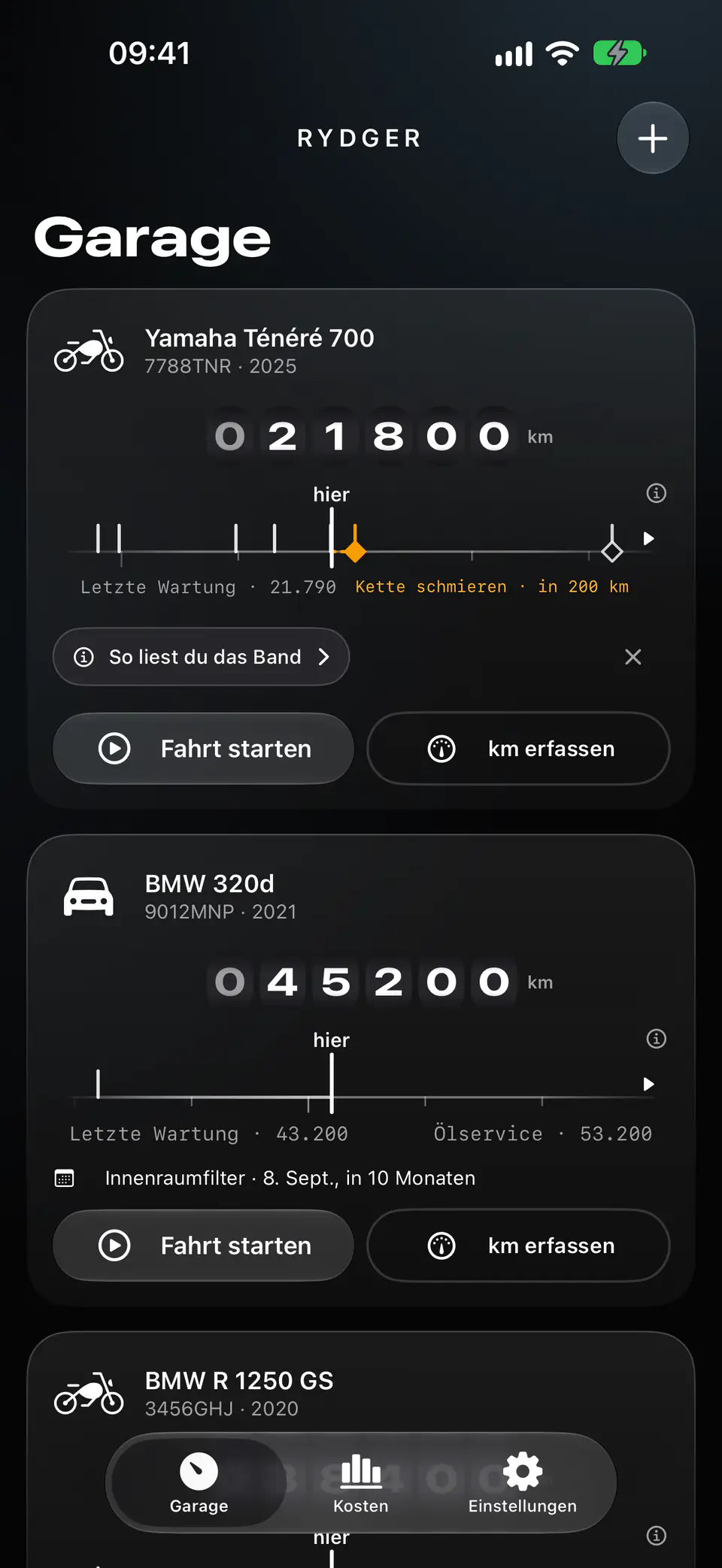
- Rydger Pro ist aktiv und das Fahrzeug ist bereits in deiner Garage.
- Das Bluetooth des Fahrzeugs, das Helm-Kommunikationssystem oder CarPlay ist in iOS gekoppelt.
- Öffne in Rydger das Fahrzeug, wähle Aufzeichnung und erlaube zuerst den Standortzugriff und dann die Aufzeichnung im Hintergrund. In den iOS-Einstellungen muss der Standort auf Immer stehen.
- Lass Bluetooth und Ortungsdienste auf dem iPhone eingeschaltet.
1. Automation für das Verbinden anlegen
Diese Automation startet die Aufzeichnung, sobald die Verbindung zum Fahrzeug da ist.
- Öffne Kurzbefehle, wähle Automation, tippe auf + und lege eine neue persönliche Automation an.
- Wähle Bluetooth und dann das Gerät des Fahrzeugs oder wähle CarPlay. Wähle Ist verbunden.
- Wähle Sofort ausführen und schalte Beim Ausführen benachrichtigen aus, falls iOS das anbietet.
- Füge in dieser Automation eine Aktion hinzu, suche nach Rydger und wähle Fahrt starten.
- Bei einem Bluetooth-Auslöser stellst du Fahrzeug ausdrücklich auf das Fahrzeug, das du einrichtest. Bei CarPlay darfst du Fahrzeug nur leer lassen, wenn bei diesem Fahrzeug in Rydger Nutzt CarPlay aktiviert ist.
- Speichere die Automation. Speichere Fahrt starten nicht als eigenen Kurzbefehl.
Mit mehr als einem Fahrzeug ist die ausdrückliche Fahrzeugwahl die sicherste Lösung. Eine CarPlay-Aktion ohne Fahrzeug funktioniert nur, wenn Rydger genau ein Fahrzeug mit Nutzt CarPlay findet.
2. Automation für das Trennen anlegen
Die zweite Automation beendet dieselbe Fahrt und aktualisiert den Kilometerstand des Fahrzeugs.
- Lege eine weitere persönliche Automation mit demselben Bluetooth-Gerät oder CarPlay als Auslöser an.
- Wähle Ist getrennt und Sofort ausführen.
- Füge die Rydger-Aktion Fahrt beenden direkt in die Automation ein.
- Triff dieselbe Fahrzeugwahl wie bei Fahrt starten: ausdrücklich bei Bluetooth oder dieselbe CarPlay-Regel.
- Speichere die Automation. Lege keinen eigenen Kurzbefehl zum Beenden an und rufe auch keinen auf.
Fahrt starten und Fahrt beenden müssen dasselbe Fahrzeug betreffen. Eine falsch zugeordnete Beenden-Aktion kann die Fahrt eines anderen Fahrzeugs nicht sicher abschließen.
3. Im Stand testen
Teste die ganze Übergabe, bevor du dich bei einer echten Fahrt darauf verlässt.
- Parke sicher, entsperre das iPhone und öffne in Rydger die Aufzeichnung des Fahrzeugs.
- Verbinde das gewählte Bluetooth-Gerät oder CarPlay. Prüfe, dass die Automation läuft und Rydger eine laufende Fahrt zeigt.
- Sperre das Telefon für eine Minute. Öffne Rydger wieder und prüfe, dass die Fahrt noch läuft; damit ist die Hintergrundaufzeichnung bestätigt.
- Trenne die Verbindung oder schalte das Fahrzeug aus. Gib der Automation etwa 30 Sekunden.
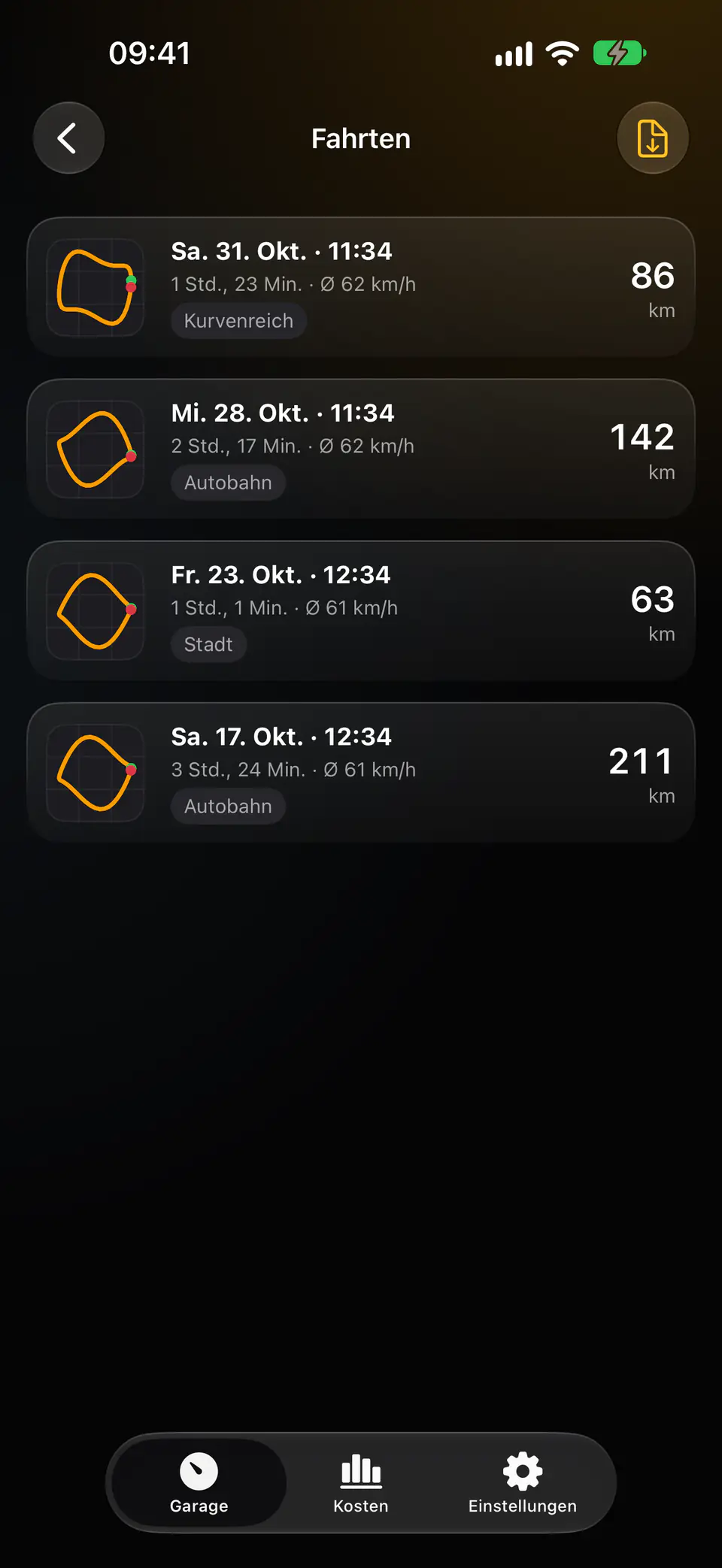
- Öffne Rydger und prüfe, dass die Fahrt beendet ist und im Fahrtenverlauf des Fahrzeugs steht. Ein Test im Stand kann null Kilometer zeigen; es zählen Start- und Endzeit.
Vergleiche bei der ersten echten Fahrt die Strecke in Rydger mit dem Tacho. Die GPS-Strecke aktualisiert immer den Kilometerstand; sehr kurze Fahrten können je nach deinen Schwellenwerten in der Fahrtenliste ausgeblendet sein.
Fehlerbehebung
Die Automation fragt vor dem Ausführen
Bearbeite beide Automationen und wähle Sofort ausführen. Mit einer Bestätigung ist keine freihändige Aufzeichnung möglich.Eine Fahrt startet, zeichnet aber keine Strecke auf
Prüfe in den iOS-Einstellungen, dass Rydger Standortzugriff Immer hat und Genauer Standort an ist. Geh in Rydger zurück zur Aufzeichnung, falls die Hintergrundaufzeichnung noch eine Erlaubnis braucht.Das falsche Fahrzeug startet
Stelle Fahrzeug in beiden Aktionen ausdrücklich ein. Lass es nur bei CarPlay leer, wenn genau ein gewünschtes Fahrzeug in Rydger Nutzt CarPlay aktiviert hat.Die Fahrt endet nicht
Prüfe, dass der zweite Auslöser Ist getrennt ist, Fahrt beenden direkt enthält und dasselbe Fahrzeug betrifft. Als manueller Ausweg dient Fahrt beenden in der Aufzeichnung von Rydger.Kurzbefehle findet die Rydger-Aktionen nicht
Öffne Rydger nach Installation oder Update einmal, öffne dann Kurzbefehle erneut und suche wieder nach Fahrt starten oder Fahrt beenden.
- Geprüft:
- 31. Juli 2026
- Gilt für:
- Rydger 1.1.1 oder neuer und die aktuelle Kurzbefehle-App von iOS