Configurar el seguimiento automático de trayectos
Usa Atajos del iPhone para indicar a Rydger cuándo se conecta y desconecta el vehículo. Iniciar trayecto y Detener trayecto se añaden directamente a las dos automatizaciones personales; no hay que crear atajos separados.
Km automáticos en dos enlaces (iOS 27)
Desde iOS 27, la automatización viaja dentro del atajo. Abre los dos enlaces en el iPhone, con Rydger instalado y tu vehículo en el garaje, y toca Añadir atajo.
Empezar al conectar →
Se instala como «Start Ride». Inicia el trayecto cuando el iPhone se conecta al Bluetooth que elijas.Terminar al desconectar →
Se instala como «Stop Ride». Cierra el trayecto y suma sus km al desconectarse.
- Abre cada atajo, toca la flecha junto al disparador y activa Automatización: llega desactivada.
- Toca Cualquier dispositivo y elige el Bluetooth de tu moto, tu intercomunicador o CarPlay. Si lo dejas así, cualquier conexión, como unos auriculares, empezaría un trayecto.
- Si tienes más de un vehículo, toca la acción de Rydger en cada atajo y elige el vehículo.
- Pruébalo aparcado: conecta la moto con el teléfono bloqueado, abre Rydger y comprueba que hay un trayecto en curso.
Con iOS 26 o anterior la automatización no se puede instalar con un enlace: crea las dos a mano con los pasos 1 y 2 de abajo.
Antes de empezar
- Rydger Pro está activo y el vehículo ya existe en tu garaje.
- El Bluetooth del vehículo, el intercomunicador del casco o CarPlay ya está enlazado en iOS.
- En Rydger, abre el vehículo, entra en Seguimiento y concede primero acceso a la ubicación y después seguimiento en segundo plano. En Ajustes de iOS, la ubicación debe indicar Siempre.
- Mantén activados Bluetooth y los servicios de localización del iPhone.
1. Crea la automatización de conexión
Esta automatización empieza a registrar en cuanto aparece la conexión del vehículo.
- Abre Atajos, entra en Automatización, toca + y crea una automatización personal.
- Elige Bluetooth y selecciona el dispositivo del vehículo, o elige CarPlay. Selecciona Se conecta.
- Elige Ejecutar inmediatamente y desactiva Notificar al ejecutar si iOS muestra esa opción.
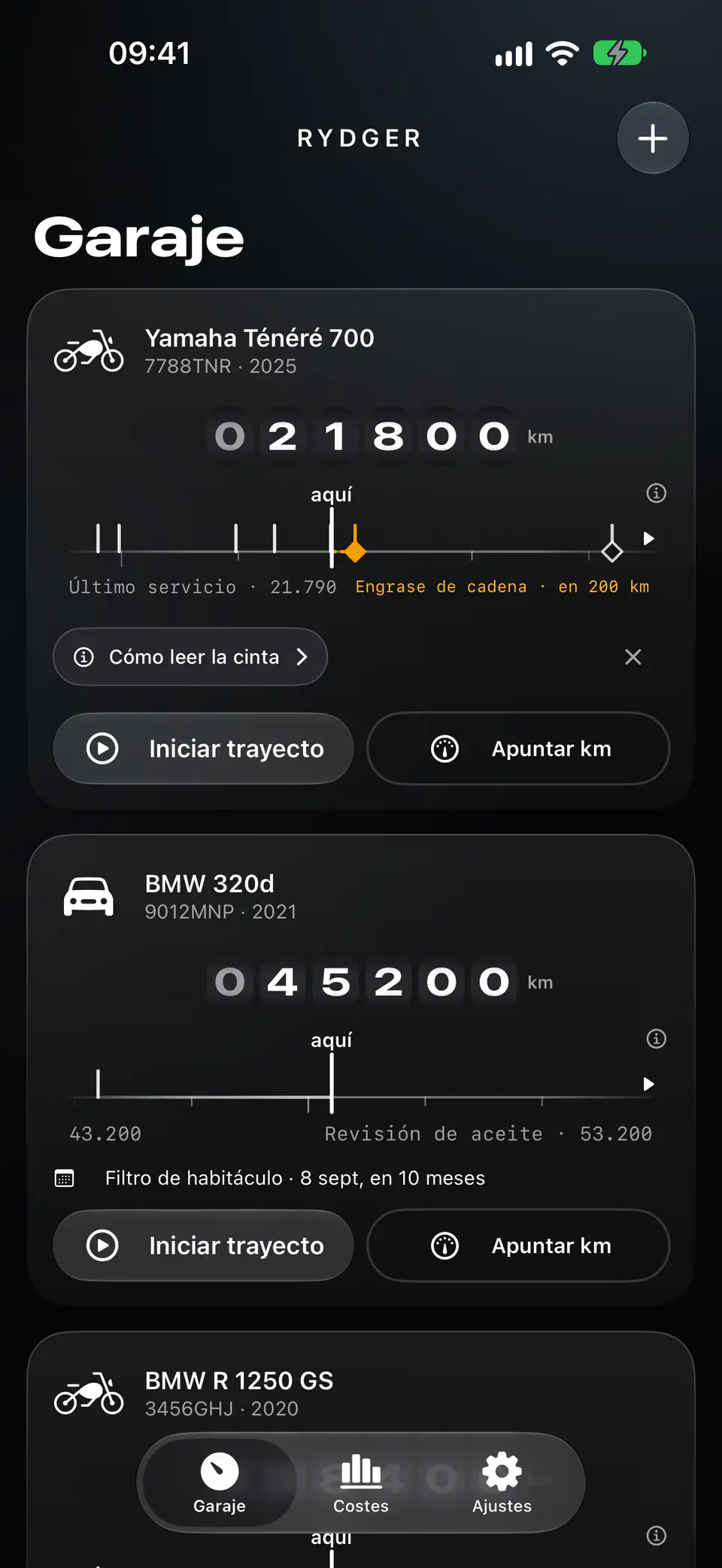
- Añade una acción dentro de esta automatización, busca Rydger y elige Iniciar trayecto.
- Para un activador Bluetooth, asigna explícitamente el vehículo que estás configurando en el campo Vehículo. Con CarPlay, solo puedes dejar Vehículo vacío si has activado Usa CarPlay para ese vehículo en Rydger.
- Guarda la automatización. No guardes Iniciar trayecto como un atajo separado.
Si tienes varios vehículos, seleccionarlo explícitamente es la opción más segura. Una acción de CarPlay sin vehículo solo se resuelve cuando Rydger puede identificar un único vehículo marcado con Usa CarPlay.
2. Crea la automatización de desconexión
La segunda automatización cierra el mismo trayecto y actualiza el cuentakilómetros del vehículo.
- Crea otra automatización personal con el mismo dispositivo Bluetooth o activador de CarPlay.
- Selecciona Se desconecta y elige Ejecutar inmediatamente.
- Añade la acción Detener trayecto de Rydger directamente dentro de la automatización.
- Usa la misma elección de Vehículo que en Iniciar trayecto: selecciónalo para Bluetooth o aplica la misma regla de CarPlay.
- Guarda la automatización. No crees ni llames a un atajo Detener separado.
Iniciar trayecto y Detener trayecto deben apuntar al mismo vehículo. Una acción Detener mal asignada no puede cerrar de forma segura el trayecto de otro vehículo.
3. Compruébalo con el vehículo aparcado
Prueba todo el traspaso antes de confiar en él durante un desplazamiento real.
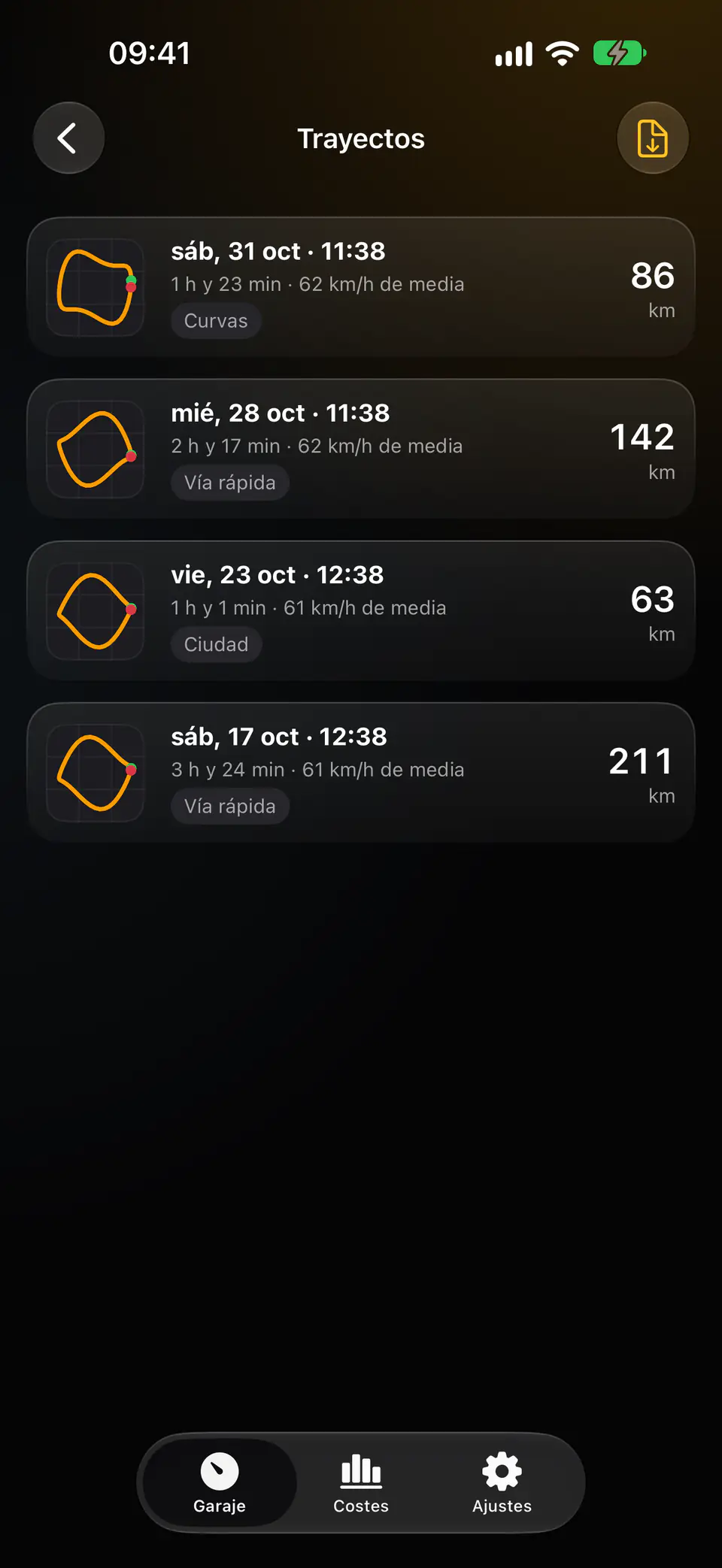
- Aparca en un lugar seguro, desbloquea el iPhone y abre la pantalla Seguimiento del vehículo en Rydger.
- Conecta el dispositivo Bluetooth elegido o CarPlay. Confirma que se ejecuta la automatización y Rydger muestra un trayecto en curso.
- Bloquea el teléfono durante un minuto. Vuelve a abrir Rydger y confirma que el trayecto sigue activo; así compruebas el seguimiento en segundo plano.
- Desconecta o apaga el vehículo. Espera unos 30 segundos a que se ejecute la automatización.
- Abre Rydger y confirma que el trayecto ha terminado y aparece en el historial. Una prueba aparcado puede marcar distancia cero; lo importante son las horas de inicio y fin.
En el primer trayecto real, compara la distancia de Rydger con el cuentakilómetros. La distancia GPS siempre actualiza el contador, aunque los trayectos muy cortos pueden ocultarse del historial según tus umbrales.
Solución de problemas
La automatización pide confirmación
Edita ambas automatizaciones y selecciona Ejecutar inmediatamente. Una automatización que pide permiso no puede ofrecer seguimiento manos libres.El trayecto empieza pero no registra distancia
En Ajustes de iOS, confirma que Rydger tiene acceso Siempre a la ubicación y que Ubicación exacta está activada. Vuelve a Seguimiento en Rydger si aún falta autorizar el segundo plano.Empieza el vehículo equivocado
Selecciona Vehículo explícitamente en ambas acciones. Déjalo vacío solo para CarPlay cuando exactamente un vehículo tenga Usa CarPlay activado en Rydger.El trayecto no se detiene
Comprueba que el segundo activador sea Se desconecta, contenga Detener trayecto directamente y apunte al mismo vehículo. Usa Detener trayecto en Seguimiento de Rydger como salida manual.Atajos no encuentra las acciones de Rydger
Abre Rydger una vez después de instalarlo o actualizarlo, vuelve a Atajos y busca otra vez Iniciar trayecto o Detener trayecto.
- Revisada:
- 31 de julio de 2026
- Aplicable a:
- Rydger 1.1.1 o posterior y la versión actual de Atajos de iOS