Configurer le suivi automatique des trajets
Utilise Raccourcis sur iPhone pour dire à Rydger quand ton véhicule se connecte et se déconnecte. Démarrer le trajet et Arrêter le trajet se placent directement dans les deux automatisations personnelles ; tu ne crées pas de raccourcis séparés.
Km automatiques en deux liens (iOS 27)
Depuis iOS 27, l’automatisation voyage dans le raccourci. Ouvre les deux liens sur ton iPhone, avec Rydger installé et ton véhicule dans le garage, et touche Ajouter ce raccourci.
Démarrer à la connexion →
S’installe sous le nom « Start Ride ». Lance un trajet quand l’iPhone se connecte au Bluetooth choisi.Arrêter à la déconnexion →
S’installe sous le nom « Stop Ride ». Termine le trajet et ajoute ses km à la déconnexion.
- Ouvre chaque raccourci, touche la flèche à côté du déclencheur et active Automatisation : elle arrive désactivée.
- Touche N’importe quel appareil et choisis le Bluetooth de ta moto, ton intercom ou CarPlay. Laissé tel quel, n’importe quelle connexion, comme des écouteurs, lancerait un trajet.
- Si tu as plusieurs véhicules, touche l’action Rydger dans chaque raccourci et choisis le véhicule.
- Teste à l’arrêt : connecte la moto téléphone verrouillé, puis ouvre Rydger et vérifie qu’un trajet est en cours.
Sous iOS 26 ou avant, une automatisation ne s’installe pas par un lien : crée les deux automatisations à la main avec les étapes 1 et 2 ci-dessous.
Avant de commencer
- Rydger Pro est actif et le véhicule existe déjà dans ton garage.
- La connexion Bluetooth, l’interphone de casque ou CarPlay du véhicule est jumelée dans iOS.
- Dans Rydger, ouvre le véhicule, choisis Suivi, puis accorde l’accès à la localisation et ensuite le suivi en arrière-plan. La localisation doit afficher Toujours dans les réglages d’iOS.
- Garde le Bluetooth et les services de localisation activés sur l’iPhone.
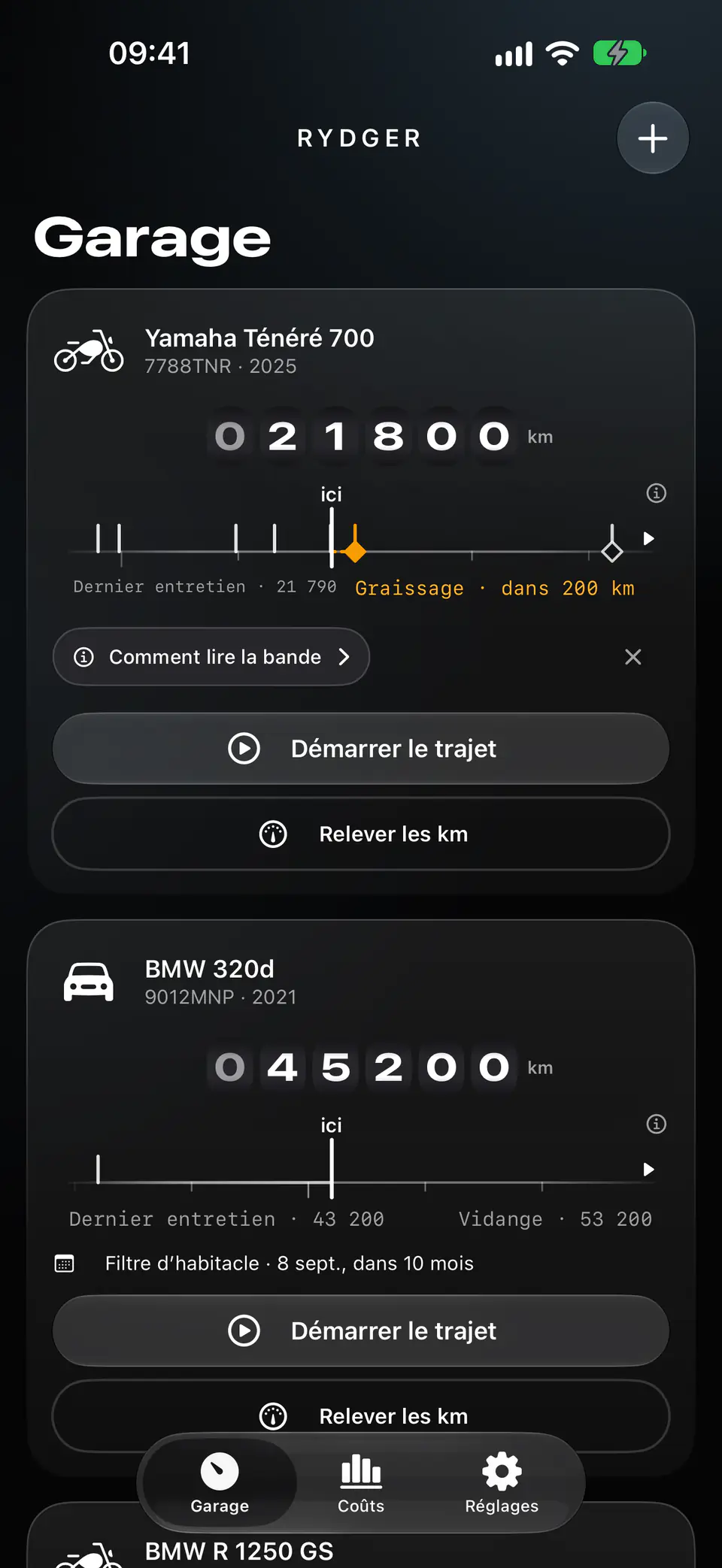
1. Créer l’automatisation de connexion
Cette automatisation lance l’enregistrement dès que la connexion du véhicule apparaît.
- Ouvre Raccourcis, choisis Automatisation, touche +, puis crée une nouvelle automatisation personnelle.
- Choisis Bluetooth et sélectionne l’appareil du véhicule, ou choisis CarPlay. Sélectionne Est connecté.
- Choisis Exécuter immédiatement et désactive Notifier à l’exécution si iOS te le propose.
- Ajoute une action dans cette automatisation, cherche Rydger et choisis Démarrer le trajet.
- Pour un déclencheur Bluetooth, indique explicitement le véhicule que tu configures. Pour CarPlay, tu peux laisser le véhicule non défini seulement si ce véhicule a l’option Utilise CarPlay activée dans Rydger.
- Enregistre l’automatisation. N’enregistre pas Démarrer le trajet comme un raccourci séparé.
Si tu as plus d’un véhicule, choisir le véhicule explicitement est le plus sûr. Une action CarPlay sans véhicule ne fonctionne que si Rydger peut identifier un seul véhicule marqué Utilise CarPlay.
2. Créer l’automatisation de déconnexion
La deuxième automatisation clôt le même trajet et met à jour le compteur kilométrique du véhicule.
- Crée une autre automatisation personnelle avec le même appareil Bluetooth ou le même déclencheur CarPlay.
- Sélectionne Est déconnecté et choisis Exécuter immédiatement.
- Ajoute l’action Arrêter le trajet de Rydger directement dans l’automatisation.
- Applique le même choix de véhicule que pour Démarrer le trajet : sélectionne-le explicitement pour le Bluetooth, ou utilise la même règle CarPlay.
- Enregistre l’automatisation. Ne crée pas et n’appelle pas de raccourci Arrêter séparé.
Démarrer le trajet et Arrêter le trajet doivent viser le même véhicule. Une action d’arrêt qui ne correspond pas ne peut pas clore en toute sécurité le trajet d’un autre véhicule.
3. La valider à l’arrêt
Teste tout l’enchaînement avant de compter dessus pour un vrai trajet.
- Gare-toi en sécurité, déverrouille l’iPhone et ouvre l’écran Suivi du véhicule dans Rydger.
- Connecte l’appareil Bluetooth choisi ou CarPlay. Vérifie que l’automatisation s’exécute et que Rydger affiche un trajet en cours.
- Verrouille le téléphone pendant une minute. Rouvre Rydger et vérifie que le trajet est toujours actif, ce qui prouve que le suivi en arrière-plan fonctionne.
- Déconnecte ou coupe le véhicule. Laisse environ 30 secondes à l’automatisation pour s’exécuter.
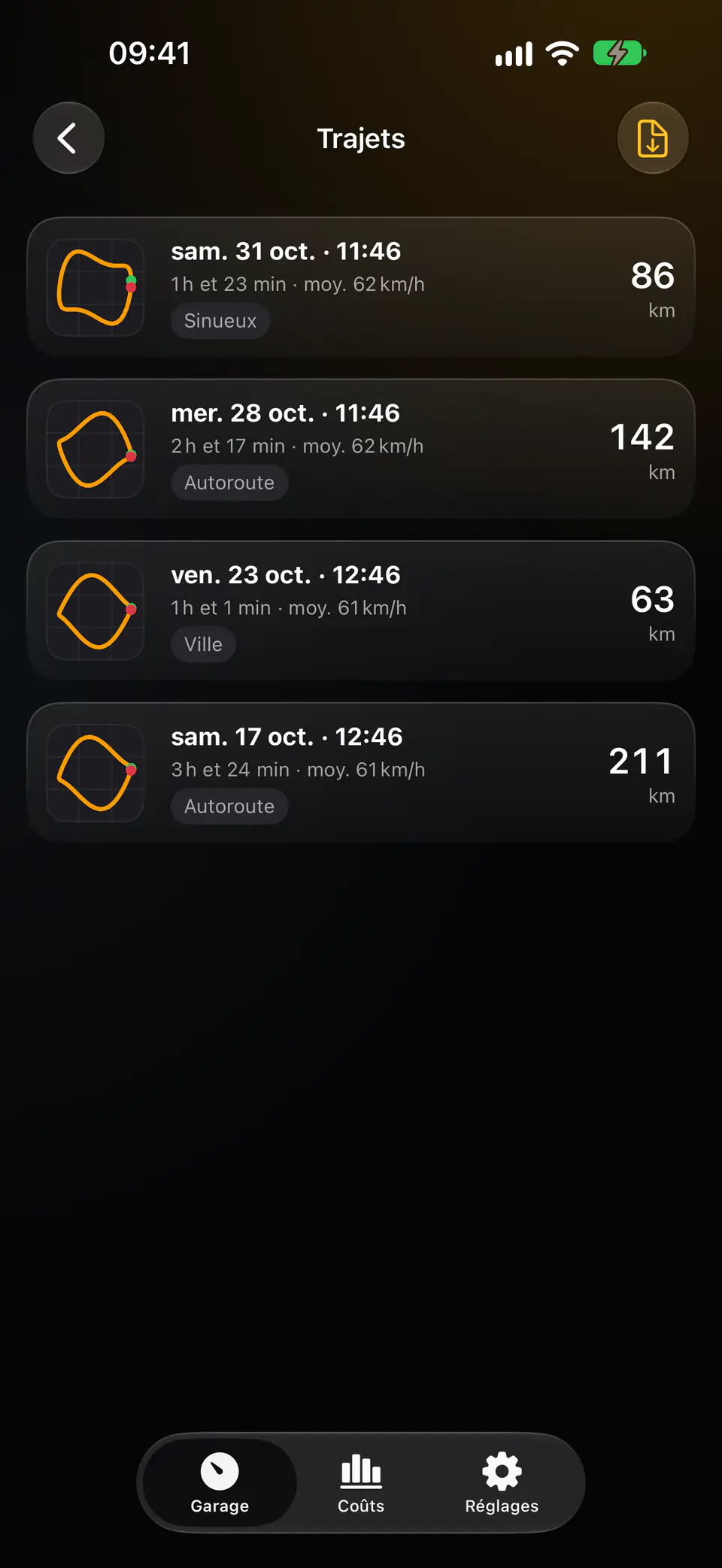
- Ouvre Rydger et vérifie que le trajet est terminé et apparaît dans l’historique des trajets du véhicule. Un test à l’arrêt peut afficher une distance nulle ; ce qui compte, ce sont les horodatages de début et de fin.
Lors de ton premier vrai trajet, compare la distance de Rydger avec le compteur du tableau de bord. La distance GPS met toujours à jour le compteur kilométrique, mais les très courts trajets peuvent rester cachés dans la liste selon tes seuils.
Dépannage
L’automatisation demande confirmation avant de s’exécuter
Modifie les deux automatisations et sélectionne Exécuter immédiatement. Une automatisation avec confirmation ne peut pas offrir un suivi mains libres.Un trajet démarre mais n’enregistre aucune distance
Dans les réglages d’iOS, vérifie que Rydger a l’accès à la localisation Toujours et que la localisation précise est activée. Retourne dans Suivi dans Rydger si le suivi en arrière-plan attend encore une autorisation.Le mauvais véhicule démarre
Indique explicitement le véhicule dans les deux actions. Ne le laisse non défini pour CarPlay que si un seul véhicule concerné a l’option Utilise CarPlay activée dans Rydger.Le trajet ne s’arrête pas
Vérifie que le second déclencheur est Est déconnecté, qu’il contient directement Arrêter le trajet et qu’il vise le même véhicule. Utilise Arrêter le trajet dans l’écran Suivi de Rydger comme issue de secours manuelle.Raccourcis ne trouve pas les actions de Rydger
Ouvre Rydger une fois après l’avoir installé ou mis à jour, puis rouvre Raccourcis et cherche de nouveau Démarrer le trajet ou Arrêter le trajet.
- Relu le:
- 31 juillet 2026
- S’applique à:
- Rydger 1.1.1 ou plus récent et l’app Raccourcis d’iOS à jour